

ModsStudio2
Komplettes Paket mit LKW- und Anhängervorlagen
Game Bar - Windows App
https://www.chip.de/downloads/Game-Bar-Windows-App_182707780.html
Glary Utilities
https://www.glarysoft.com/
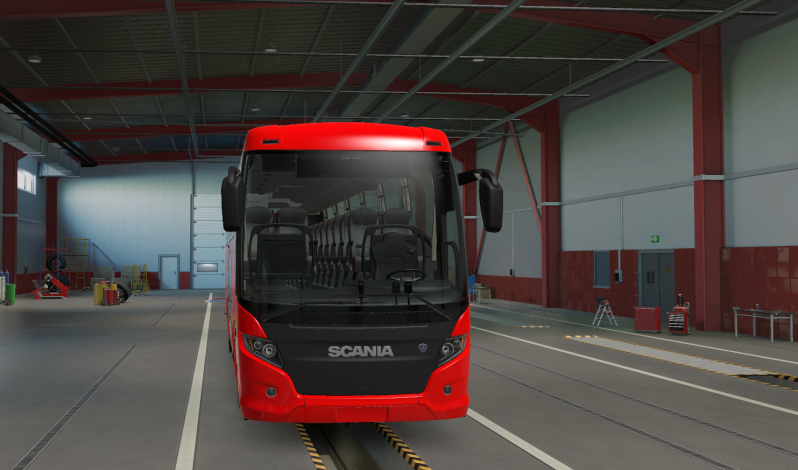
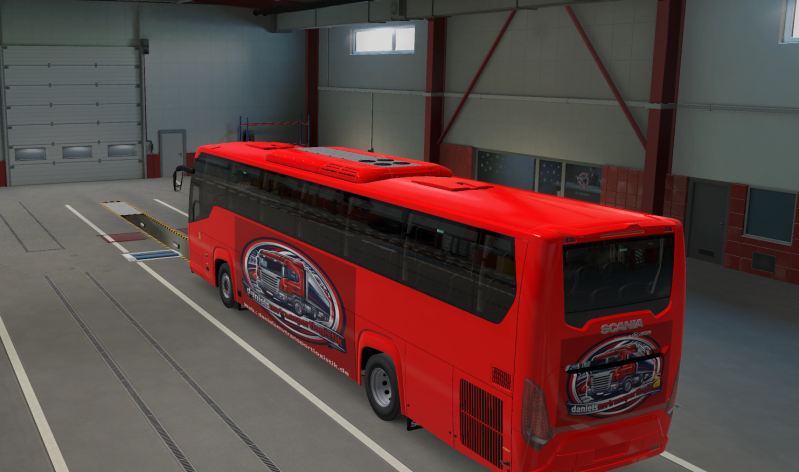
Anleitung: Eigene Bus-Lackierung (DLC-Busse) für ETS2 erstellen
Ihr möchtet euren eigenen DLC-Bus – wie hier den Scania Touring in unserer Firmenlackierung danielsmvtransportlogistik – selbst gestalten? Mit meinem Vorlagen-Paket und dem Mods Studio 2 funktioniert das genauso einfach wie bei einem LKW.
Schritt-für-Schritt-Anleitung:
- ZIP-Ordner herunterladen: Ladet euch zunächst meinen ETS2 Bus-Skin ZIP-Ordner über folgenden Link herunter: https://mega.nz/file/v1wUBZ4b#bSMFSUXjyNOSggJBbXeb_gguquJoCTxw5dHeCiTWCug
- Dateien entpacken: Entpackt das Archiv und speichert die beiden Ordner Bus Skizzen Vorlagen und SimpleCoachSkin an einem leicht erreichbaren Ort (zum Beispiel direkt auf eurem Desktop).
- Dateipfad öffnen: Macht einen Rechtsklick auf eure Verknüpfung von Mods Studio 2 und klickt im Menü auf Dateipfad öffnen.
- Ordner „Data“ öffnen: Sucht im geöffneten Verzeichnis den Ordner Data und öffnet ihn per Doppelklick.
- Ordner „ModProjects“ öffnen: Klickt darin auf den Ordner ModProjects.
- Ordner „ETS2“ öffnen: Öffnet als Nächstes den darin enthaltenen Ordner ETS2.
- Ordner „Templates“ öffnen: Klickt dort auf den Ordner Templates.
- Vorlage einfügen: Kopiert nun den zuvor gespeicherten Ordner SimpleCoachSkin komplett in diesen Templates-Ordner hinein.
So geht es im Mods Studio 2 weiter:
Jetzt könnt ihr euren eigenen DLC-Bus ganz nach Wunsch lackieren. Bemalt dazu einfach die gewünschte Vorlage aus dem Ordner Bus Skizzen Vorlagen mit Paint.NET und Öffnet anschließend Mods Studio 2, klickt bei der Erstellung auf Add Template, wählt Simple Coach Skin aus und ladet dort euer fertig lackiertes Bus-Design hoch. Viel Spaß beim Gestalten und gute Fahrt!